Dar formato APA 7 en Word es una de las tareas que más puntos cuesta a los estudiantes, y no porque sea difícil: es por los detalles. Un margen de 3 cm en vez de 2,54, la sangría francesa hecha con la barra espaciadora o el interlineado sencillo en la lista de referencias son errores que los profesores detectan a primera vista. La buena noticia es que todo se configura en menos de diez minutos si sabes exactamente dónde hacer clic. Esta guía te lleva paso a paso, con las rutas de menú en español de Word (Microsoft 365, 2021, 2019 y 2016).
¿Qué exige el formato APA 7?
Antes de tocar nada, ten claro el objetivo. La 7.ª edición del Manual pide lo siguiente para el documento completo:
| Elemento | Valor APA 7 | Dónde se configura en Word |
|---|---|---|
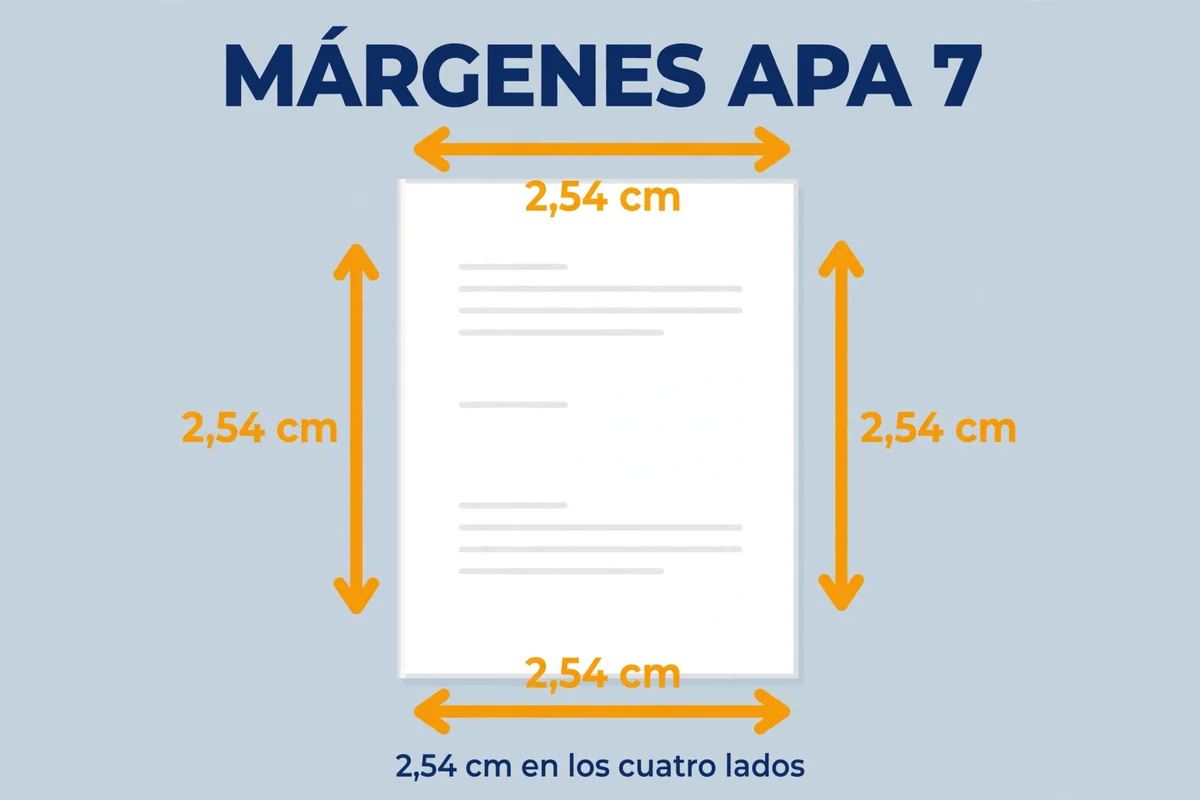
| Márgenes | 2,54 cm en los cuatro lados | Disposición → Márgenes → Márgenes personalizados |
| Fuente | Calibri 11, Arial 11, Georgia 11 o Times New Roman 12 | Inicio → Fuente |
| Interlineado | Doble en todo el documento | Inicio → Párrafo → Interlineado |
| Alineación | Izquierda (sin justificar) | Inicio → Párrafo |
| Sangría francesa | 1,27 cm, solo en la lista de referencias | Párrafo → Sangría → Especial: Francesa |
| Numeración | Arriba a la derecha, desde la portada | Insertar → Número de página |
Memoriza esa tabla: es todo lo que tu profesor va a revisar en los primeros diez segundos.
Cómo poner márgenes de 2,54 cm en Word
Word trae por defecto márgenes de 2,54 cm en las versiones recientes, pero muchas instalaciones en español vienen con 2,5 cm o con la configuración "Normal" modificada. Verifícalo siempre:
- Abre la pestaña Disposición (según la versión, se llama Formato o Diseño de página).
- Haz clic en Márgenes → Márgenes personalizados…, al final del menú.
- En Superior, Inferior, Izquierdo y Derecho escribe 2,54 cm.
- En Aplicar a, deja seleccionado Todo el documento.
- Pulsa Aceptar.
Si tu Word está configurado en pulgadas, escribe 1" en cada campo: es exactamente lo mismo.
¿Qué fuente y tamaño de letra pide APA 7?
La 7.ª edición flexibilizó este punto: ya no es obligatorio Times New Roman. Puedes elegir una de estas cuatro combinaciones y usarla en todo el documento, sin mezclar:
- Calibri, tamaño 11 (la opción más cómoda en pantalla)
- Arial, tamaño 11
- Georgia, tamaño 11
- Times New Roman, tamaño 12 (la clásica, si tu profesor la prefiere)
Para aplicarla:
- Selecciona todo el documento con Ctrl + E (en Word en inglés o en Mac: Ctrl + A / Cmd + A).
- Ve a la pestaña Inicio, grupo Fuente.
- Elige la fuente en el desplegable y el tamaño al lado.
Consejo: si ya escribiste parte del trabajo con otra fuente, el paso 1 es esencial. La mezcla de fuentes es uno de los errores más visibles.
Cómo configurar el interlineado doble
En APA 7 todo va a doble espacio: el cuerpo, la portada, las citas en bloque, los títulos, la lista de referencias, las notas de tablas y figuras. Sin excepciones.
- Selecciona todo el documento con Ctrl + E.
- En la pestaña Inicio, grupo Párrafo, haz clic en el botón de Interlineado (el icono con flechas hacia arriba y abajo).
- Elige 2,0.
- Ahora quita el espacio extra que Word añade después de cada párrafo: haz clic en la flechita pequeña de la esquina inferior derecha del grupo Párrafo para abrir el cuadro de diálogo.
- En Espaciado, pon Posterior en 0 pto y desmarca "No agregar espacio entre párrafos del mismo estilo" si aparece marcada de forma extraña. Pulsa Aceptar.
Atajo rápido: en el menú del botón de interlineado también existe "Quitar espacio después del párrafo", que hace lo mismo en un clic.
¿Cómo se hace la sangría francesa en Word?
La sangría francesa es la sangría invertida de la lista de referencias: la primera línea de cada referencia va al margen y las siguientes se desplazan 1,27 cm a la derecha. Es obligatoria en APA 7 y es el error más común, porque muchos estudiantes la imitan con tabuladores o espacios.
- Selecciona únicamente tu lista de referencias (no todo el documento).
- En la pestaña Inicio, grupo Párrafo, haz clic en la flechita de la esquina inferior derecha para abrir el cuadro de diálogo Párrafo.
- En la pestaña Sangría y espacio, busca la sección Sangría.
- En Especial, elige Francesa.
- En En, deja 1,27 cm.
- Pulsa Aceptar.
Borges, J. L. (2011). Ficciones. Debolsillo.
Cada vez que agregues una referencia nueva a la lista, aplícale el mismo formato: con la sangría francesa configurada como estilo, basta con pegar el texto en esa sección.
Cómo numerar las páginas arriba a la derecha
Todas las páginas llevan número, empezando por la portada con el número 1, en la esquina superior derecha.
- Ve a la pestaña Insertar.
- Haz clic en Número de página → Principio de página.
- Elige Número sin formato 1 (el que aparece solo, arriba a la derecha).
- Pulsa Esc o haz clic en Cerrar encabezado y pie de página.
Verifica que el número aparezca también en la portada. Si tu documento tiene portada separada con "primera página diferente", desactiva esa opción: en APA 7 la portada sí se numera.
Errores frecuentes (y cómo corregirlos)
- Sangría francesa con espacios o tabulador. Se nota al instante y se rompe al editar. Usa siempre el cuadro de diálogo Párrafo.
- Mezclar fuentes. Títulos en una fuente y cuerpo en otra. Selecciona todo (Ctrl + E) y aplica una sola.
- Texto justificado. APA 7 pide alineación a la izquierda, con el borde derecho irregular. El justificado es incorrecto.
- Espacio extra entre párrafos. Word añade 8 pto por defecto. Pon el espaciado posterior en 0.
- Interlineado sencillo en las referencias. La lista de referencias también va a doble espacio, con sangría francesa.
- Numeración que empieza en la página 2. Suele pasar por activar "primera página diferente". Desactívala.
Lista de verificación final
Antes de entregar, repasa esta lista en orden:
- ☐ Márgenes de 2,54 cm en los cuatro lados.
- ☐ Una sola fuente permitida en todo el documento (Calibri 11, Arial 11, Georgia 11 o Times New Roman 12).
- ☐ Interlineado doble en todo, incluido portada y referencias.
- ☐ Sin espacio extra después de los párrafos.
- ☐ Alineación a la izquierda (no justificado).
- ☐ Sangría francesa de 1,27 cm en cada referencia.
- ☐ Números de página arriba a la derecha desde la portada.
- ☐ Título centrado y en negrita; encabezados con formato coherente.
Preguntas frecuentes
¿Cuál es el margen correcto en APA 7?
2,54 cm (una pulgada) en los cuatro lados: superior, inferior, izquierdo y derecho. Se aplica a todo el documento, incluida la portada. En Word: Disposición → Márgenes → Márgenes personalizados.
¿Puedo usar Times New Roman en APA 7?
Sí. Las combinaciones permitidas son Calibri 11, Arial 11, Georgia 11 o Times New Roman 12. Elige una sola y mantenla en todo el documento, sin mezclar fuentes.
¿La portada también lleva interlineado doble?
Sí. En APA 7 todo el documento lleva interlineado doble: portada, cuerpo, citas en bloque, títulos, referencias, tablas y figuras. No hay excepciones.
¿Cómo quito el espacio extra entre párrafos en Word?
Selecciona el texto, abre el cuadro de diálogo Párrafo con la flechita del grupo Párrafo (pestaña Inicio) y en Espaciado pon Posterior en 0 pto. También puedes usar la opción "Quitar espacio después del párrafo" del botón de interlineado.
¿El número de página va en la portada?
Sí. En APA 7 todas las páginas van numeradas arriba a la derecha, empezando por la portada, que lleva el número 1. No uses la opción de "primera página diferente".
Genera tu referencia en segundos
Pega el DOI, el ISBN o la URL y obtén tu cita en formato APA 7, gratis y sin registro.
Abrir el generador gratis →Fuentes consultadas
- American Psychological Association. (2020). Manual de publicaciones de la APA (7.ª ed.). American Psychological Association.
- American Psychological Association. (s.f.). Paper format. https://apastyle.apa.org/style-grammar-guidelines/paper-format
- Microsoft. (s.f.). Ayuda y aprendizaje de Word. https://support.microsoft.com/es-es/word